 البحث عن الطابعة باستخدام عنوان IP أو اسم المضيف أثناء الإعداد

 ملاحظة
- إذا كنت تستخدم macOS 15 أو إصدارًا أحدث، يتعين عليك تهيئة كل تطبيق للسماح باكتشاف الأجهزة على الشبكة المحلية. وقد يؤدي عدم تمكين اكتشاف الأجهزة إلى الحدّ من وظائف البرنامج أو منعها من العمل بشكل صحيح.
للحصول على إرشادات تفصيلية، راجع "إعداد اكتشاف الأجهزة على الشبكة المحلية".
إذا تعذر العثور على الطابعة في شاشة اكتشاف الطابعة (Detect Printer)، فستظهر شاشة بدء توصيل الطابعة (Start Printer Connection).
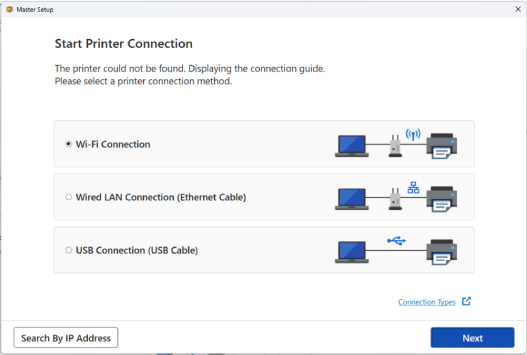
يتم استخدام شاشة Windows كمثال بالأعلى.
يسمح لك النقر فوق البحث عن عنوان IP (Search By IP Address) بالبحث عن طابعة من خلال تحديد عنوان IP أو اسم المضيف الخاص بالطابعة.
-
تحقق من عنوان IP أو اسم المضيف الخاص بالطابعة.
للتحقق من عنوان IP أو اسم المضيف الخاص بالطابعة، قم بطباعة معلومات إعدادات الشبكة أو استخدم لوحة التشغيل لعرضه.
-
العرض على لوحة التشغيل الموجودة في الطابعة:
-
قم بطباعة إعدادات الشبكة.
ملاحظة- إذا كنت تستخدم الطابعة في مكتب، فاستشر مسئول الشبكة.
-
-
حدد طريقة البحث.
حدد إحدى الطرق التالية.
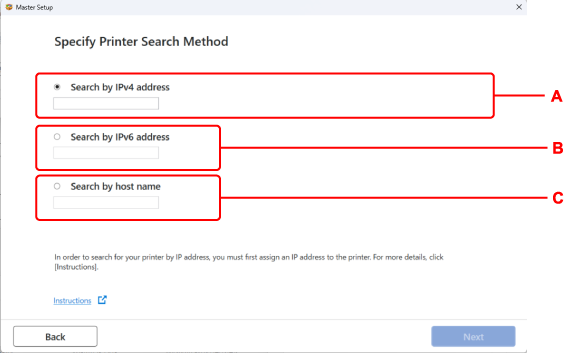
يتم استخدام شاشة Windows كمثال بالأعلى.
- A: البحث بعنوان IPv4 (Search by IPv4 address)
- حدد هذا الخيار للبحث عن الطابعات باستخدام عنوان IPv4.
- B: البحث بعنوان IPv6 (Search by IPv6 address)
- حدد هذا الخيار للبحث عن الطابعات باستخدام عنوان IPv6.
- C: البحث من خلال اسم المضيف (Search by host name)
- حدد هذا الخيار للبحث عن الطابعات باستخدام اسم المضيف. يشار إلى اسم المضيف باسم المضيف LLMNR أو اسم خدمة Bonjour.
-
أدخل عنوان IP أو اسم المضيف، ثم انقر فوق التالي (Next)
تبدأ الطابعة في البحث.
في حالة ظهور شاشة خطأ:
قم بمعالجة الخطأ وفقًا للإرشادات الواردة على الشاشة.
إذا كان عنوان IP الذي أدخلته مستخدمًا بالفعل لجهاز آخر، فاتبع الإجراء الوارد أدناه لتحديد عنوان IP الخاص بالطابعة.
-
حدد Settings في شاشة الصفحة الرئيسية (HOME)، ثم اضغط على الزر موافق (OK).
-
حدد LAN settings، ثم اضغط على الزر موافق (OK).
-
حدد Advanced، ثم اضغط على الزر موافق (OK).
-
حدد TCP/IP settings، ثم اضغط على الزر موافق (OK).
-
في حالة تحديد عنوان IPv4:
-
حدد IPv4، ثم اضغط على الزر موافق (OK).
-
تحقق من الرسالة المعروضة، وحدد Yes، ثم اضغط على الزر موافق (OK).
-
حدد IP address، ثم اضغط على الزر موافق (OK).
-
حدد Manual setup، ثم اضغط على الزر موافق (OK).
حدد Auto setup واضغط على الزر موافق (OK) ثم يتم تحديد عنوان IP تلقائيًا.
ملاحظة-
في حالة عرض شاشة تحذير، تحقق من الرسالة، ثم حدد Next > Yes.
-
-
اضغط على الزر

 لإدخال عنوان IP.
اضغط على الزر

 للانتقال إلى الحقل التالي.
 -
عند إدخال جميع الأرقام، اضغط على الزر OK.
-
اضغط على الزر
للدخول إلى قناع الشبكة الفرعية.اضغط على الزر
للانتقال إلى الحقل التالي. -
عند إدخال جميع الأرقام، اضغط على الزر OK.
-
اضغط على الزر
للدخول إلى البوابة الافتراضية.اضغط على الزر
للانتقال إلى الحقل التالي. -
عند إدخال جميع الأرقام، اضغط على الزر OK.
تم تحديد عنوان IPv4.
-
-
في حالة تحديد عنوان IPv6:
-
حدد IPv6، ثم اضغط على الزر موافق (OK).
-
تحقق من الرسالة المعروضة، وحدد Yes، ثم اضغط على الزر موافق (OK).
-
حدد Enable/disable IPv6، ثم اضغط على الزر موافق (OK).
-
حدد Enable ثم اضغط على الزر موافق (OK).
تم تحديد عنوان IPv6.
-
 هام
هام-
في حالة تمكين جدار حماية على جهاز الكمبيوتر، قد لا يتم اكتشاف الطابعات الموجودة على شبكة فرعية مختلفة. قم بتعطيل جدار الحماية.
-
إذا كان جدار الحماية يتداخل مع الطابعة:
قد يتسبب نظام التشغيل المثبت على جهاز الكمبيوتر ووظيفة جدار الحماية الخاصة ببرامج الحماية في منع الاتصال من أجل الإعداد. تحقق لمعرفة ما إذا ظهرت رسالة جدار الحماية.
-
إذا ظهرت رسالة جدار الحماية:
في حالة ظهور رسالة جدار الحماية للتحذير من محاولة وصول برنامج Canon إلى الشبكة، قم بتعيين برامج الحماية على السماح بالوصول.
بعد السماح للبرنامج بالوصول، عد إلى الإعداد واتبع الإرشادات التي تظهر على الشاشة.
-
إذا لم تظهر رسالة جدار الحماية:
قم بتعطيل جدار الحماية مؤقتًا ثم قم بالعودة إلى الإعداد واتبع الإرشادات التي تظهر على الشاشة.
بعد اكتمال الإعداد، قم بتمكين جدار الحماية مرة أخرى.
ملاحظة
- لمعرفة المزيد حول إعدادات جدار الحماية الخاص بنظام التشغيل، أو برامج الحماية، راجع دليل الإرشادات أو اتصل بالشركة المُصنِّعة.
